fbpx
Cursos
capa photoshop

Curso Photoshop

Photoshop para iniciantes

Dando os primeiros passos

Você sempre quis aprender a usar o Photoshop, mas não sabia por onde começar? Este curso é para você!


Com uma abordagem prática e linguagem acessível, o curso “Photoshop para Iniciantes” foi desenvolvido para quem nunca teve contato com o programa ou para quem conhece apenas o básico, mas quer se aprofundar com clareza e confiança.


Durante as aulas, você vai aprender a dominar as ferramentas essenciais do Photoshop, criar artes visuais, editar imagens, trabalhar com camadas, textos, cores e filtros, e entender os principais conceitos de design gráfico aplicados no dia a dia de quem trabalha com imagens — seja para redes sociais, trabalhos profissionais ou projetos pessoais.

Objetivo geral

Capacitar iniciantes no uso básico do Adobe Photoshop, permitindo que editem imagens, criem artes e compreendam os principais recursos da ferramenta para aplicações pessoais ou profissionais.

Objetivos específicos

  • Apresentar a interface do Photoshop e suas principais ferramentas/utilidades;
  • Ensinar a realizar edições básicas de imagens (corte, brilho, contraste, saturação, redimensionamento, traço, sombras etc);
  • Organização no uso das camadas;
  • Trabalhar nos preenchimentos (cor, degradêe, máscara);
  • Desenvolver pequenas composições gráficas, como posts para redes sociais, impressos, logos, outros;
  • Uso dos textos e efeitos básicos.
  • Salvar e exportar arquivos nos formatos adequados.

Público-alvo

  • Pessoas sem experiência prévia em edição de imagens e/ou criação de artes.
  • Estudantes, empreendedores, profissionais liberais, professores e curiosos em geral.
  • Usuários que desejam melhorar a estética de suas imagens para redes sociais, materiais didáticos ou uso pessoal.

Conteúdos programáticos

1. FUNDAMENTOS DO PHOTOSHOP 

  • Interface e Navegação:
    • Familiarização com a interface do usuário.
    • Utilização de ferramentas básicas e menus.
    • Personalização do espaço de trabalho.
  • Configuração de Documentos:
    • Criação de novos documentos e ajustes de tamanho e resolução.
    • Diferenças entre modos de cor (RGB, CMYK) e suas aplicações.


2. FERRAMENTAS DE EDIÇÃO BÁSICA 

  • Ajustes de Imagem:
    • Ajuste de brilho, contraste, níveis e curvas.
    • Correção de cores e balanço de branco.
  • Ferramentas de Corte e Redimensionamento:
    • Ferramenta de corte (Crop Tool).
    • Redimensionamento e resolução de imagem.


3. CAMADAS E MÁSCARAS 

  • Trabalhando com Camadas:
    • Criação, organização e gerenciamento de camadas.
    • Utilização de estilos de camada (Layer Styles) como sombras e brilhos.
  • Máscaras de Camada:
    • Criação e utilização de máscaras de camada para edições não destrutivas.
    • Técnicas avançadas de máscara de camada para fusão de imagens.


4. SELEÇÃO E RECORTE 

  • Ferramentas de Seleção:
    • Ferramenta de seleção rápida, varinha mágica e laço.
    • Seleções complexas usando a ferramenta de seleção de objetos e refinamento de bordas.
  • Técnicas de Recorte:
    • Recorte de objetos e pessoas com precisão.
    • Utilização de máscaras de seleção para recortes não destrutivos.


5. EFEITOS E FILTROS 

  • Aplicação de Filtros:
    • Utilização de filtros básicos e artísticos.
    • Introdução ao uso do filtro inteligente para edições não destrutivas.
  • Efeitos Especiais:
    • Criação de efeitos de desfoque, sombras, e reflexos.
    • Efeitos de texto e camadas para visuais avançados.


6. PINTURA E DESENHO 

  • Ferramentas de Pintura:
    • Utilização de pincéis padrão e criação de pincéis personalizados.
    • Técnicas de pintura digital e retoque.
  • Ferramentas de Desenho Vetorial:
    • Desenho com a ferramenta de caneta (Pen Tool).
    • Criação e manipulação de formas vetoriais.


7. TIPOGRAFIA E TEXTO 

  • Trabalhando com Texto:
    • Inserção e formatação de texto.
    • Utilização de estilos de camada para efeitos tipográficos.
  • Efeitos de Texto:
    • Criação de efeitos de texto 3D e sombras.
    • Combinação de texto com imagens para composições visuais.


8. COMPOSIÇÃO E MANIPULAÇÃO DE IMAGENS 

  • Montagem de Imagens:
    • Criação de composições complexas usando múltiplas imagens.
    • Técnicas de blending para uma fusão natural.
  • Manipulação de Fotos:
    • Alteração de elementos em fotos para criar novos contextos.
    • Retoques avançados e manipulação artística.


9. PROJETOS PRÁTICOS 

  • Projetos de Fotografia:
    • Retoque de retratos e edição de paisagens.
    • Criação de álbuns e composições fotográficas.
  • Projetos de Design Gráfico:
    • Desenvolvimento de logotipos, banners e material promocional.
    • Criação de layouts para web e mídia social.

Metodologia

  • Aulas expositivas e práticas com demonstração ao vivo, online.
  • Exercícios guiados em cada aula.
  • Proposta de projeto final: criação de uma arte própria.

Requisitos

  • Ter acesso ao computador com o Photoshop instalado.
  • Conhecimentos básicos de informática (abrir programas, salvar arquivos etc.).

Materiais de apoio

  • Apostila digital em PDF.
  • Aulas gravadas.
  • Grupo WhatsApp (provisório) para esclarecimentos de dúvidas.

O que o aluno irá ver no curso

Layers e suas propriedades

Trabalhar com Layers (camadas) torna o trabalho mais fácil e possibilita maior versatilidade à edição de seus elementos. Essas camadas permitem que você ordene e manipule elementos em um trabalho, de maneira independente, colocando uns sobre os outros, alinhando-os e até agrupando-os.

Portanto, entender as layers/camadas é fundamental para criar, não só uma organização e facilitação  em seus projetos, mas também para criar máscaras. Existem diversas maneiras para manipular as camadas. E neste curso você conhecerá o poder delas.

Filtros

Os filtros são rotinas programadas que modificam os pixels de uma imagem ou seleção.
Utilizando filtros podemos criar efeitos extraordinários que irão enriquecer nossas imagens digitais.

Nesta lição, veremos o conceito e exemplos da aplicação de alguns filtros, como: Extract, Filter Gallery, Liquify, Patter Maker, Vanishing Point, Filters (Artistic, Distort) e Digimarc.

Extract
Esse filtro provê um modo sofisticado para isolar um objeto de primeiro plano e apagar seu fundo em uma camada. Podemos até cortar objetos com extremidades delgadas, complicadas ou indefiníveis em seus fundos com um mínimo de trabalho manual.

Podemos observar que somente a parte selecionada da imagem pode ser visualizada. 

Ferramenta Warped Text

Com a ferramenta Warped Text você consegue distorcer uma palavra/frase de várias maneiras. E além disso, a ferramenta te possibilita criar uma frase e contornar uma imagem, conforme o exemplo abaixo.

Depoimentos de alguns alunos

As oficinas de Design Gráfico das quais eu participei, ministradas pelo Rodrigo, foram muito interessantes, com um conteúdo amplo. Com o auxílio das apostilas poderei usar os conhecimentos adquiridos e implementar vários dos conteúdos na divulgação do meu trabalho com cerâmica, bem como na própria produção dos objetos cerâmicos.
Carolina Dantas
Ceramista e Engenheira

Embora esteja no início, gostei de rever a base de layout e composição. Ficou bem claro e a didática é num passo ótimo

fundo verde
Isabelle de Melo
Estudante Design Gráfico

O professor abordou bem o conteúdo do tema do layout, desde a base, facilitando o entendimento.

fundo vermelho
Letícia
Estagiária UX/UI

As oficinas de Design Gráfico das quais eu participei, ministradas pelo Rodrigo, foram muito interessantes, com um conteúdo amplo. Com o auxílio das apostilas poderei usar os conhecimentos adquiridos e implementar vários dos conteúdos na divulgação do meu trabalho com cerâmica, bem como na própria produção dos objetos cerâmicos.

fundo azul
Ana Beatriz Gomes
Estudante de Design

Eu achei que o conteúdo foi abordado de forma clara e achei interessante, o professor explica bem.
Maria Clara lacerda
Estudante de Design

Gostei bastante da oficina, pude ter bom proveito e aprender.
Clara Menezes
Estudante de Design

Eu gostei bastante da oficina e achei o conteúdo da aula enriquecedor. Além disso, eu achei positivo o fato de que todas as partes da matéria foram abordadas com o suporte de recursos visuais.
Alice Costa Cherlotti
Estudante de Design

Achei que o conteúdo passado foi interessante, principalmente pra relembrar e reforçar muitos conceitos.

fundo amarelo
Clara de Oliveira Souza
Estudante de Design

Foi bem interessante com conteúdos didáticos que ajudam a tomar decisões do dia a dia por condensar muitos conceitos importantes da temática.
Rafael Souza
Estudante de Design
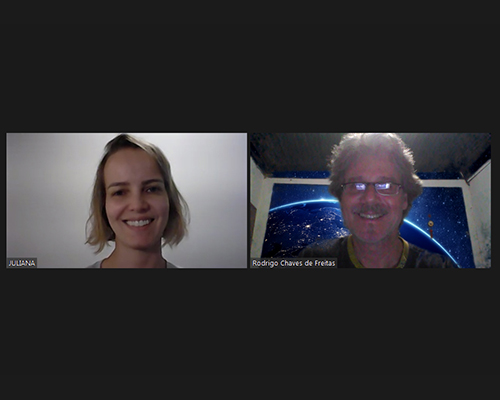
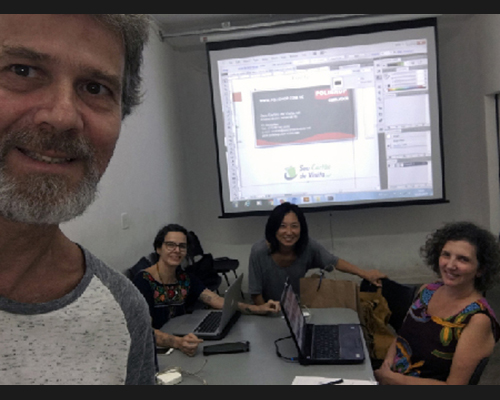
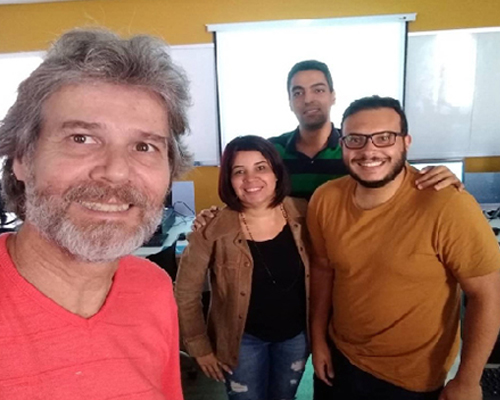
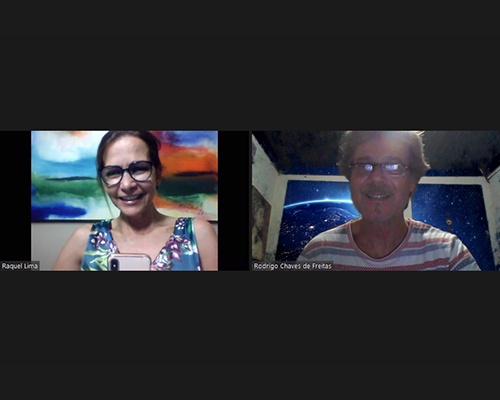
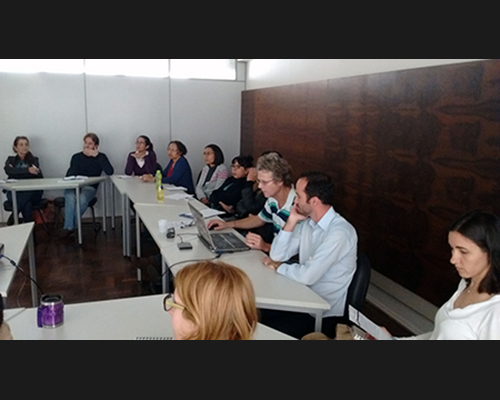
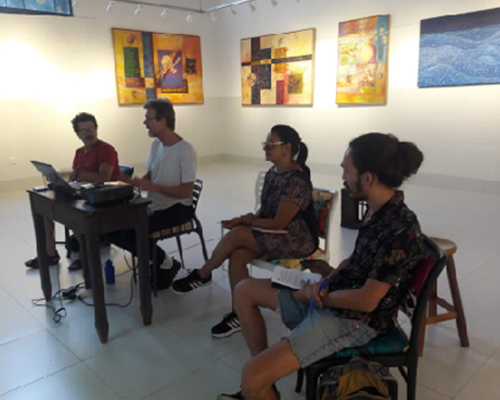
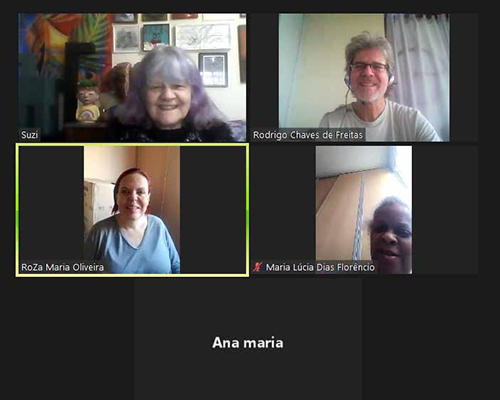
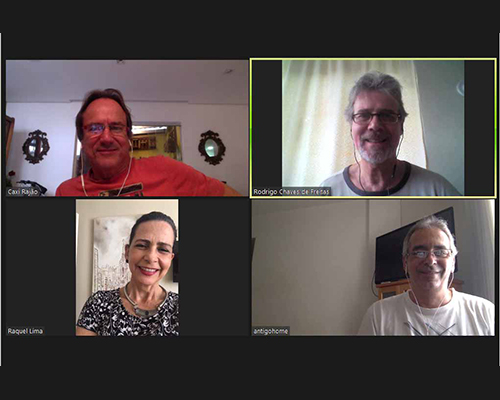
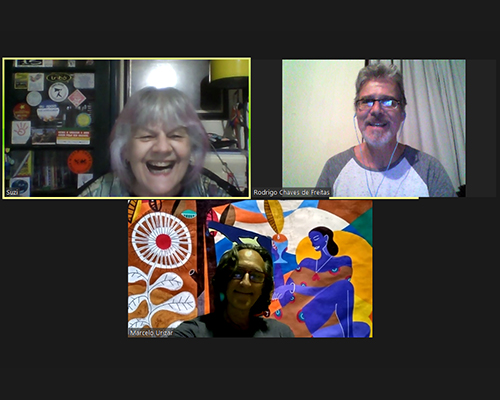
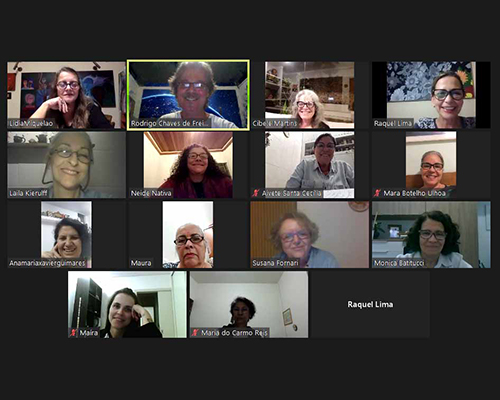
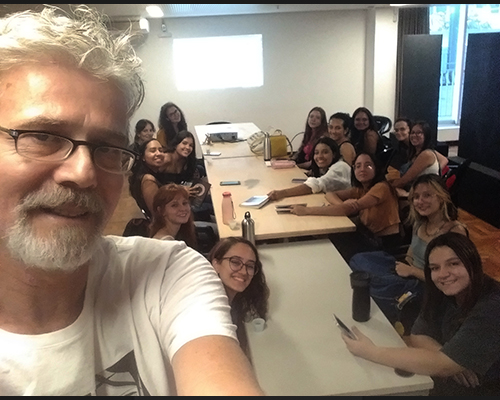
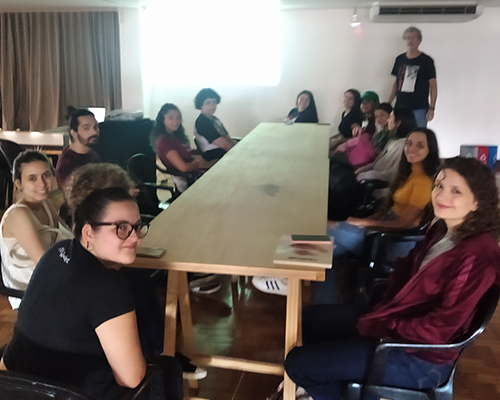
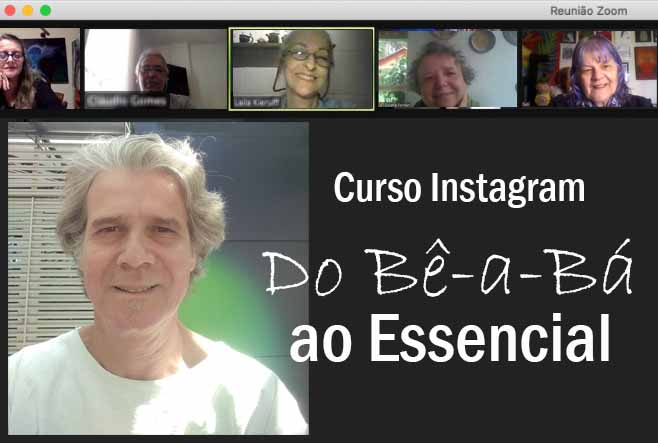
Registros de aulas/consultorias

Quem sou

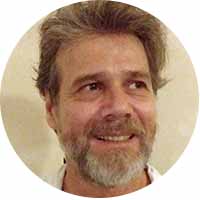
Rodrigo Chaves de Freitas

Professor de Design Gráfico e de Marketing Digital

Olá, gostaria de fazer uma breve apresentação. Meu nome é Rodrigo. Moro em Belo Horizonte/MG. Minha formação é na área de design. Tenho uma pós em Design Gráfico. Me formei em desenho industrial e comunicação visual na Fuma (hoje UEMG). E também fiz comunicação digital, Uni-BH. Meu contato com design gráfico começou em 1994, e com as mídias digitais em 1998. Portanto, tenho vasta experiência tanto no meio impresso como no meio digital. Sendo assim, você pode confiar no meu trabalho. Os cursos e as oficinas possuem meu acompanhamento ao vivo e online. Uma forma de garantir seu aprendizado. Espero poder te ver na "sala de aula."

Informações gerais

Nome do curso: Photoshop para iniciantes

Data e horário: conforme a disponibilidade entre o aluno e professor

Carga horária: 8h

Número de encontros: 4 encontros com 2hs cada

Modo: aulas online ao vivo  ou presencial (valor cobrado para deslocamento)

Material: aulas gravadas e  apostila em pdf

Suporte: via WhatsApp

Investimento individual: 12 x 70,90 ou 697,00 à vista

Investimento em grupo: 12 x 35,30 ou 347,00 à vista

Forma de Pagamento: cartão de crédito ou Pix

INFORMAÇÕES:

WhastApp: https://bit.ly/3e9O89d

Telefone: (31) 989 10.0433 – Rodrigo

Email:  cursos@designdigitalbh.com.br

Para definir a sua disponibilidade do dia e do horário, por favor, preencha o formulário.

Inserir o DDD